
- << Volver
- ● Datos de configuración sin SSL:
- IMAP: mail.disbit.es - Puerto 143
POP3: mail.disbit.es - Puerto 110
SMTP: mail.disbit.es - Puerto 25
- ● Datos de configuración con SSL:
- IMAP: blue.disbit.com - Puerto 993
POP3: blue.disbit.com - Puerto 995
SMTP: blue.disbit.com - Puerto 465
- Configurar una cuenta de correo electrónico en Gmail
- ● Muchos de nosotros estamos acostumbrados a Gmail como cliente de correo, también podemos configurar nuestra cuenta de correo externa para su uso desde Gmail.
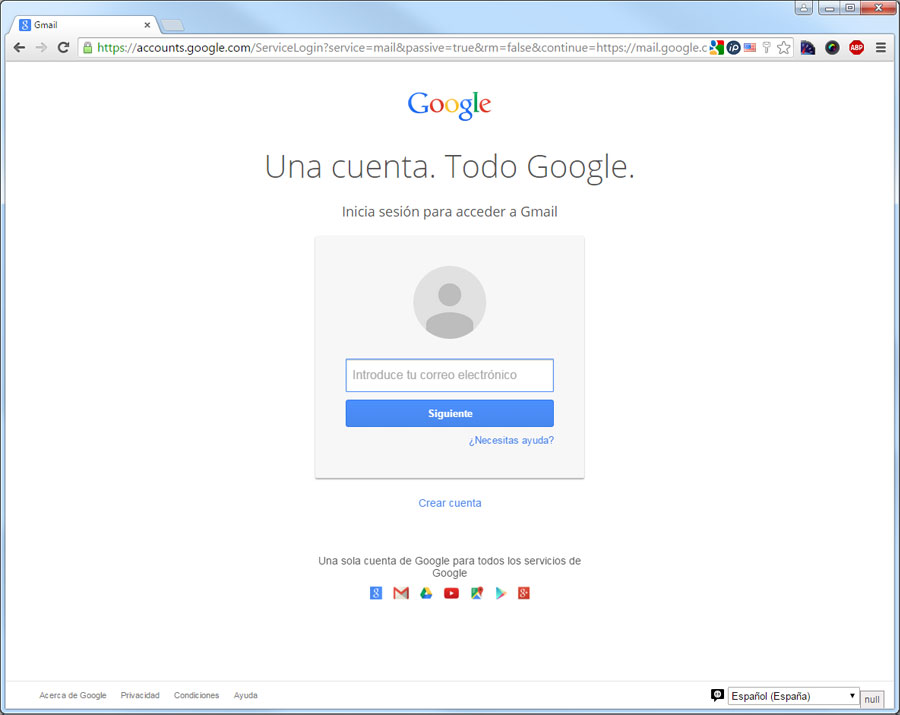
- ● Primeramente tenemos que acceder a Gmail con nuestro usuario y contraseña:
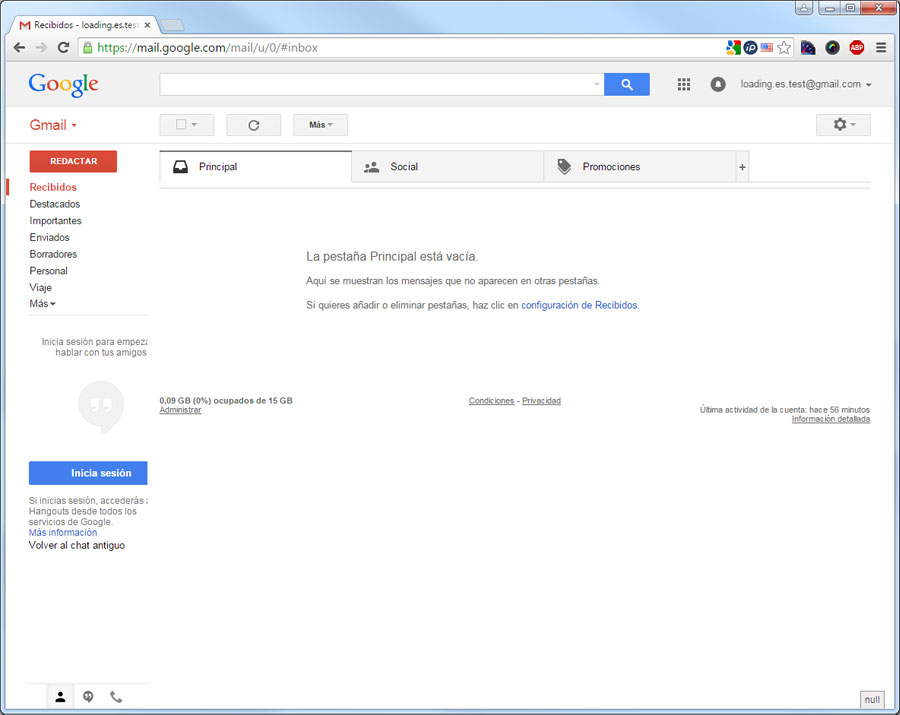
- ● Ya estamos dentro de Gmail, ahora vamos a configurar la cuenta de correo externa.
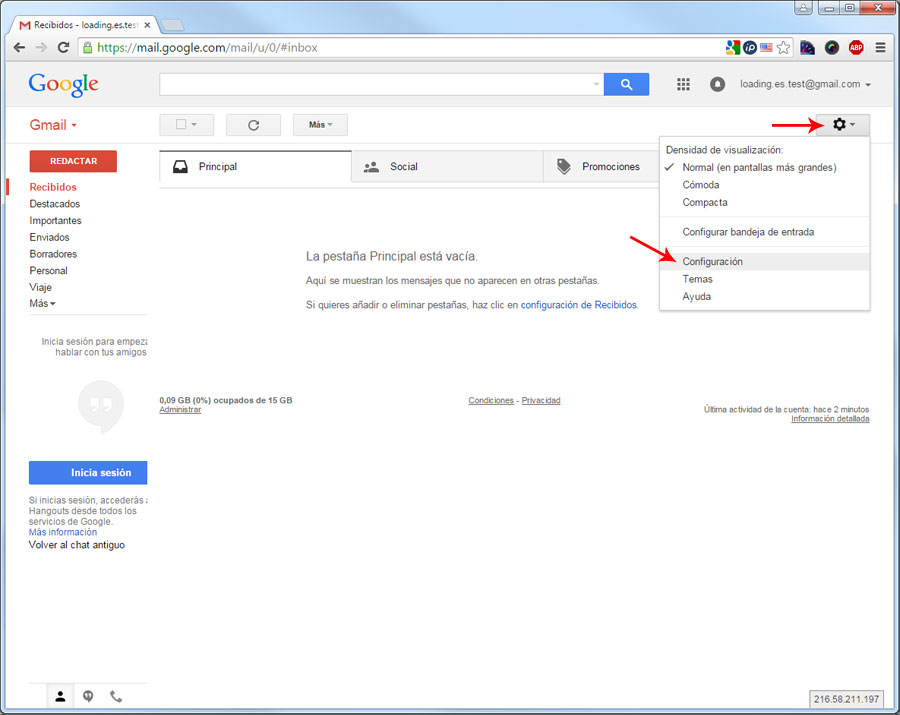
- ● Para ello hacemos click en el icono que aparece en la imagen y después en "Configuración".
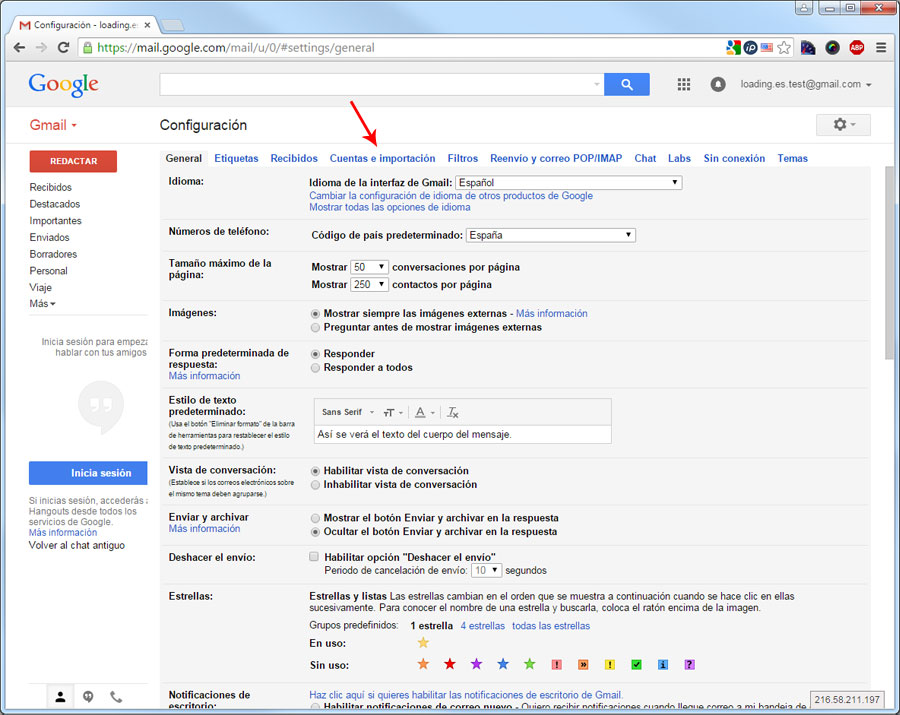
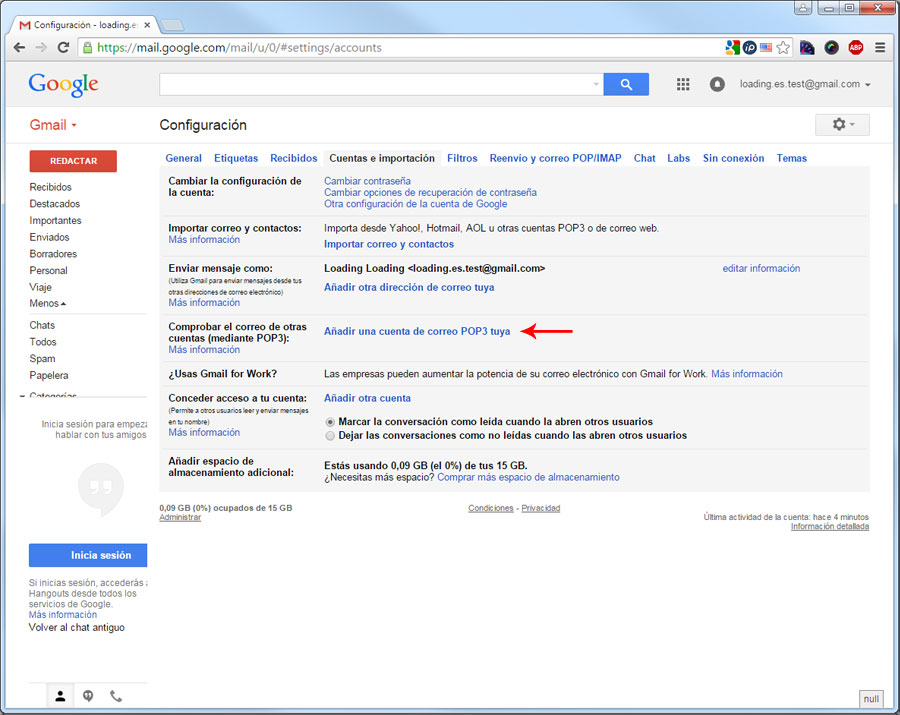
- ● Entramos en "Cuentas e importación".
- ● Hacemos click en "Añadir una cuenta de correo POP3 tuya".
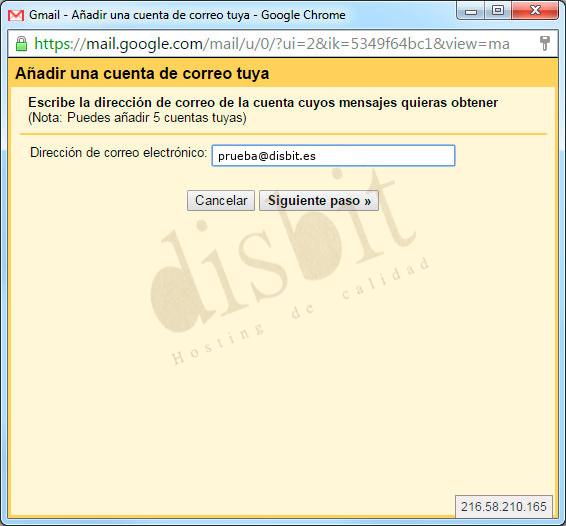
- ● Escribimos la dirección completa de la cuenta de correo que queremos configurar y hacemos click en "Siguiente paso".
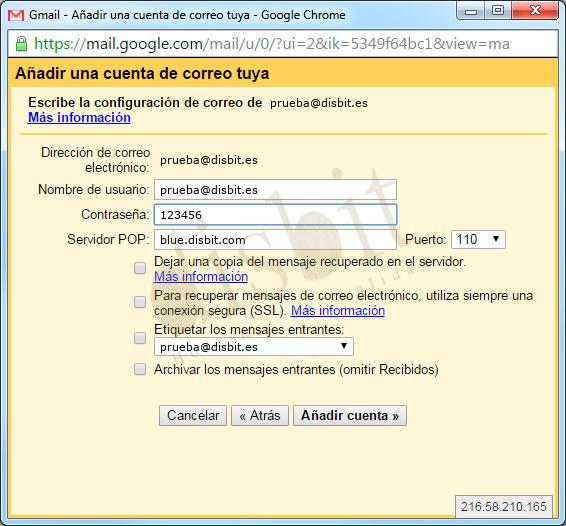
- ● Rellenamos el nombre de usuario, contraseña y servidor POP3 manteniendo el puerto 110 como aparece en la imagen.
- ● El nombre de usuario debe ser la dirección e-mail completa, nuestra contraseña, y el servidor será "mail." y el nombre de nuestro dominio, en este caso "blue.disbit.com".
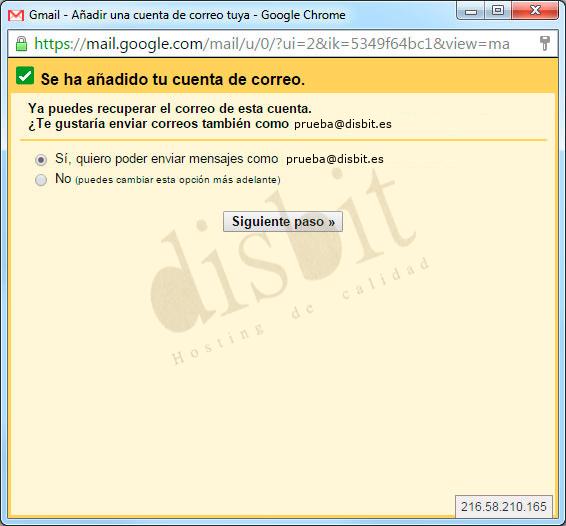
- ● Ya tenemos configurado la recepción o entrada de mensajes, ahora vamos a configurar la salida o envío. Hacemos click en "Siguiente paso" como en la imagen.
- ● Escribimos el nombre que deseamos que aparezca al enviar los mensajes y hacemos click en "Siguiente paso".
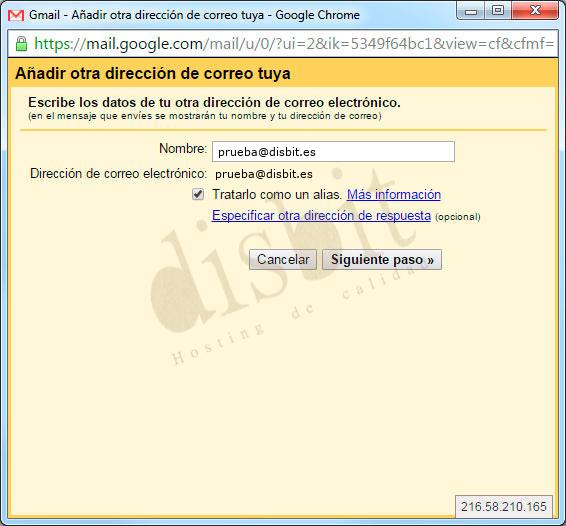
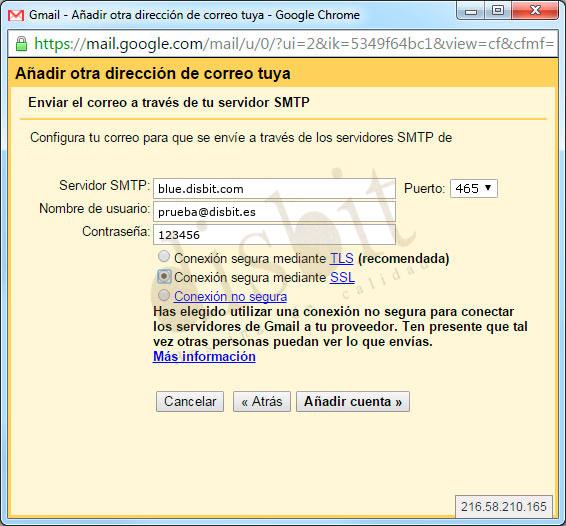
- ● Rellenamos los datos como en el servidor entrante, el servidor será "mail." y el nombre de nuestro dominio, en este caso "blue.disbit.com".
- ● El nombre de usuario será nuestra cuenta de correo completa, su contraseña y el puerto SMTP 25 con "Conexión no segura".
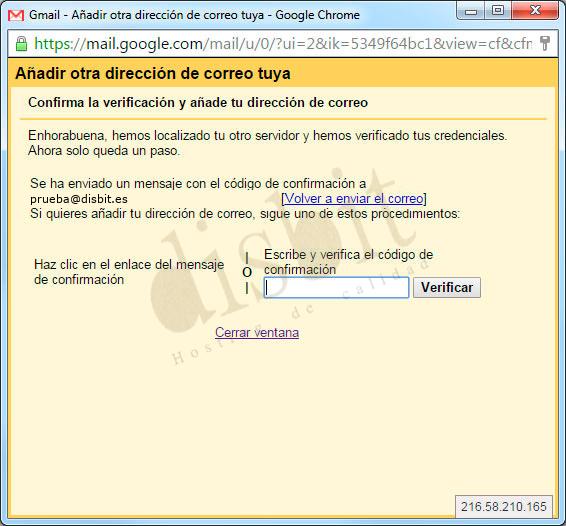
- ● Ahora Google nos pedirá verificar la cuenta de correo con un código que nos envía por e-mai a la cuenta de correo externa. Copiamos el código que nos facilita, lo escribimos en el campo que aparece en la imagen y hacemos click en "Verificar".
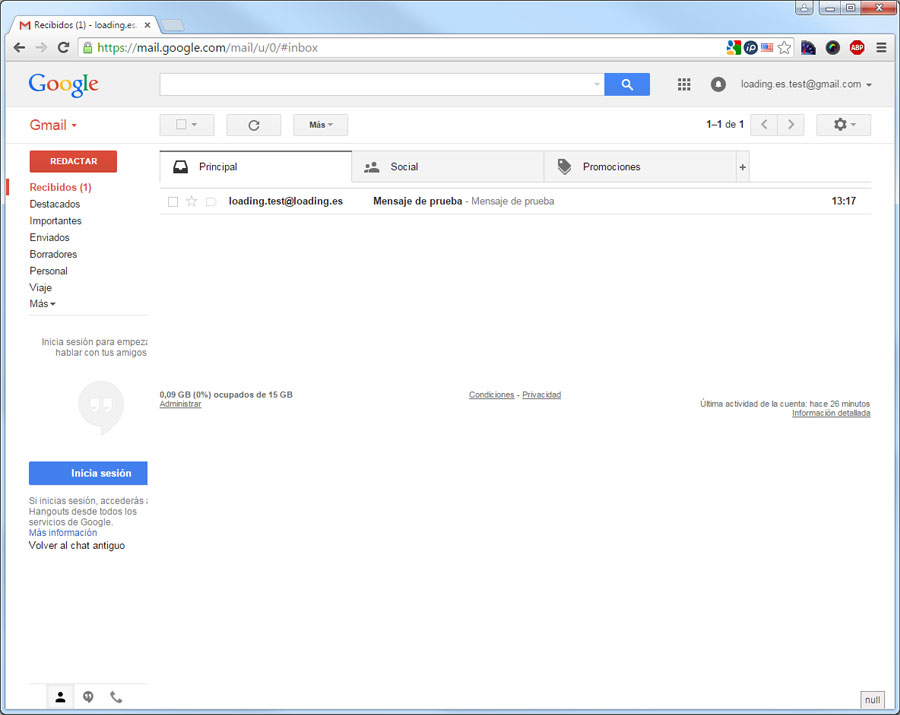
- ● Ya tenemos nuestra cuenta de correo externa configurada en Gmail, ya podemos leer los correos de la cuenta externa en Gmail.
- ● Ahora al enviar correos nos permitirá enviar desde la cuenta de correo externa como aparece en la imagen.
- Imprimir
- << Volver