
- << Volver
- ● Datos de configuración sin SSL:
- IMAP: mail.disbit.es - Puerto 143
POP3: mail.disbit.es - Puerto 110
SMTP: mail.disbit.es - Puerto 25 - ● Datos de configuración con SSL:
- IMAP: blue.disbit.com - Puerto 993
POP3: blue.disbit.com - Puerto 995
SMTP: blue.disbit.com - Puerto 465 - Configurar una cuenta de correo en MAC
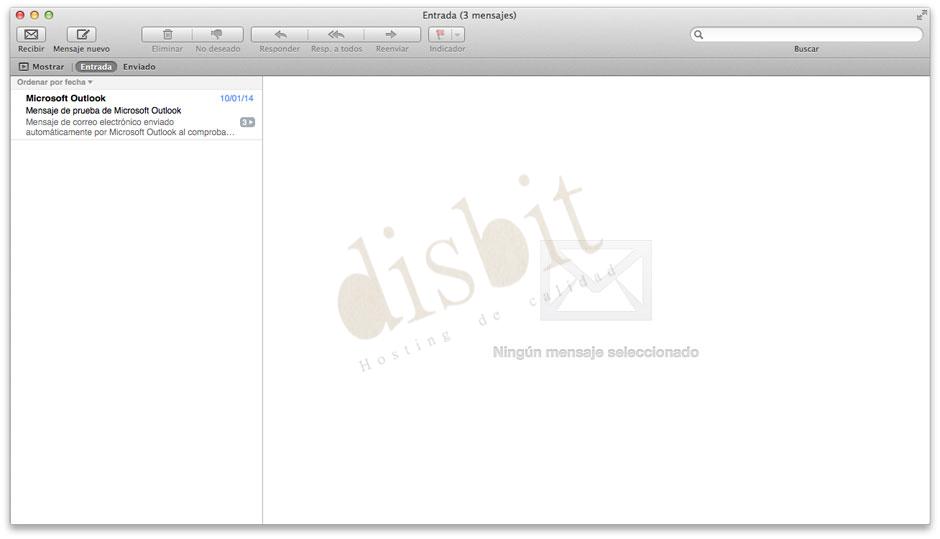
- ● Abra "Mail"
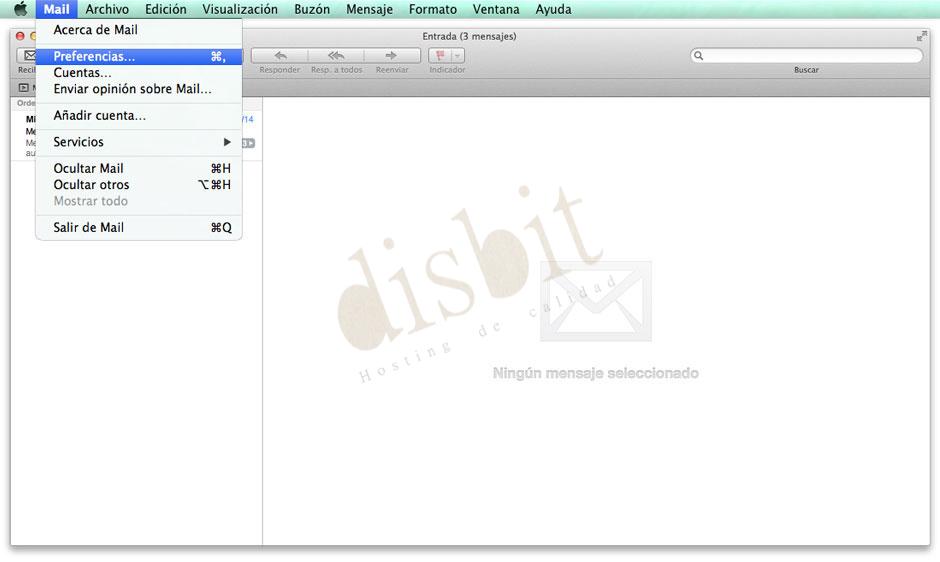
- ● Vaya a "Mail", "Preferencias..."
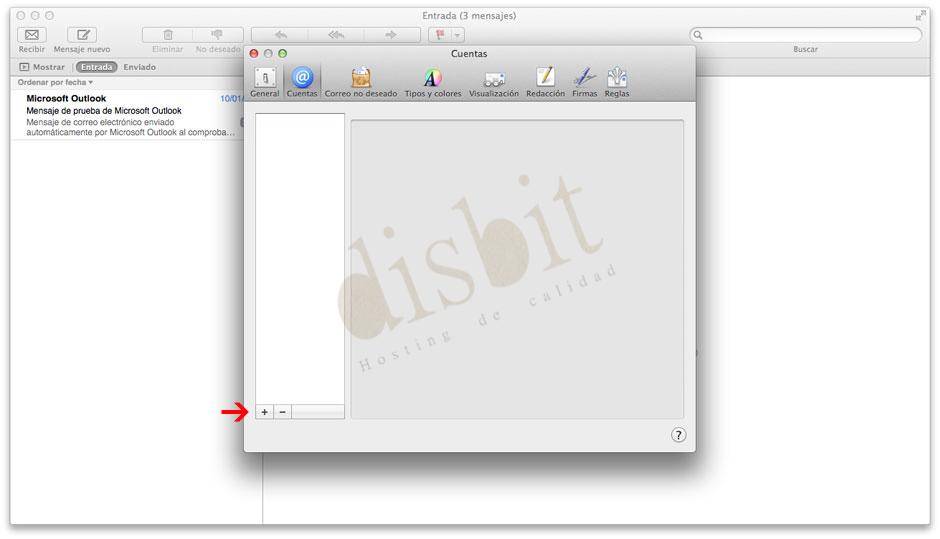
- ● Pinche sobre el botón "+".
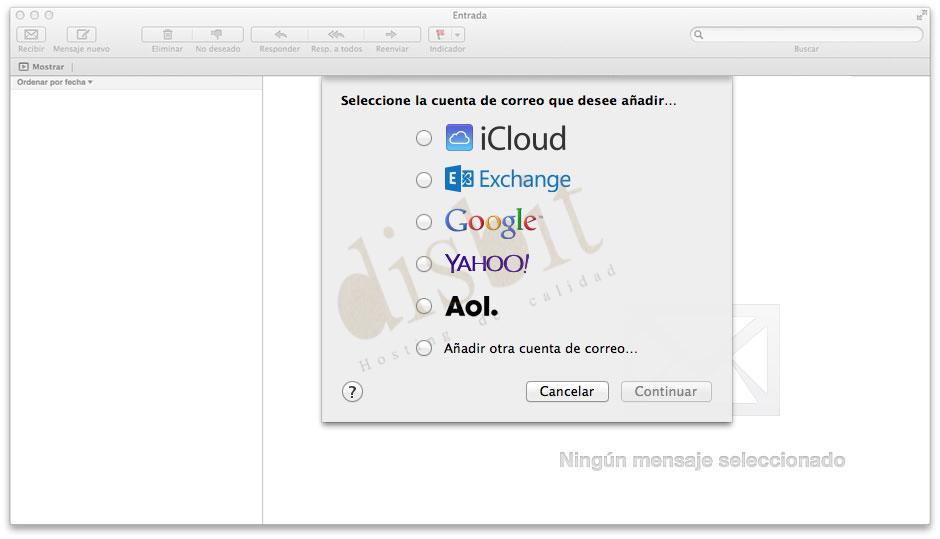
- ● Seleccione la opción "Añadir otra cuenta de correo..." y haga click en Continuar
- ● Seleccione tipo de cuenta "IMAP", rellene el servidor de correo con "blue.disbit.com", nombre de usuario "prueba@disbit.es" y contraseña "123456" como se muestran en la imagen inferior y haga click en Siguiente.

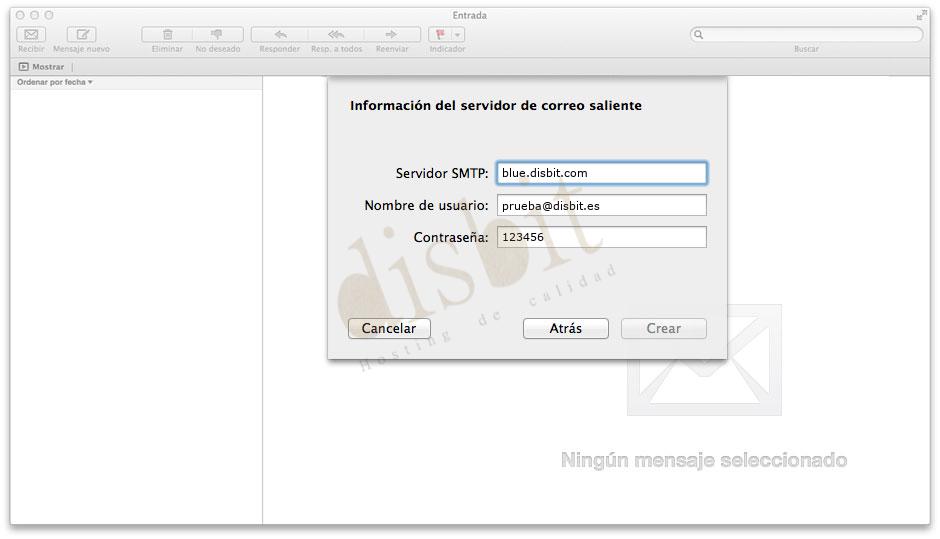
- ● Rellene el servidor SMTP con "blue.disbit.com", nombre de usuario "prueba@disbit.es" y contraseña "123456" como se muestran en la imagen inferior y haga click en Crear.
- ● Si todo ha ido correctamente se cerrará la ventana de configuración y comenzará a recibir los correos existentes en la cuenta de correo.
- ● Finalmente vaya a "Mail", "Preferencias".
- ● Seleccione la cuenta de correo a modificar.

- ● Seleccione la pestaña de "Avanzado".

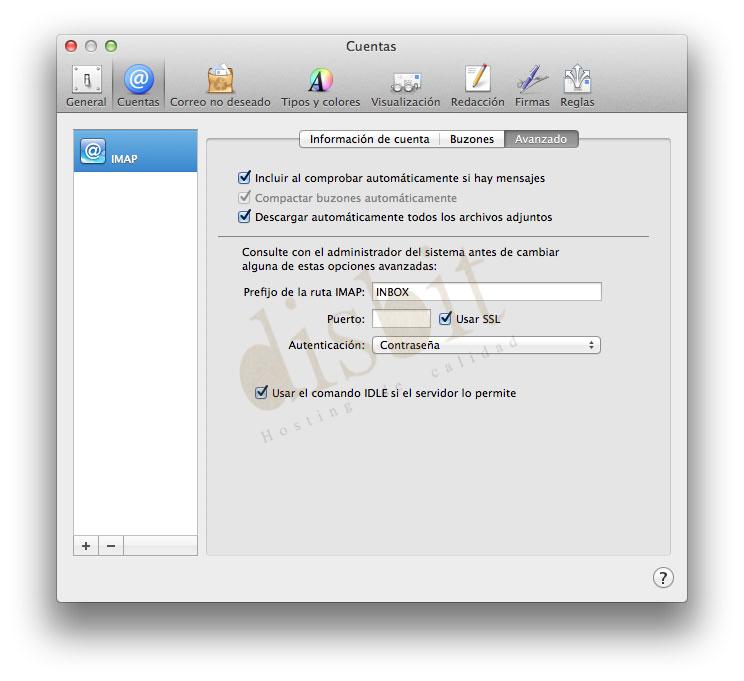
- ● Modifique el puerto "143" por el "993", active la casilla "Usar SSL" y elija autenticación "Contraseña" como en la imagen inferior.
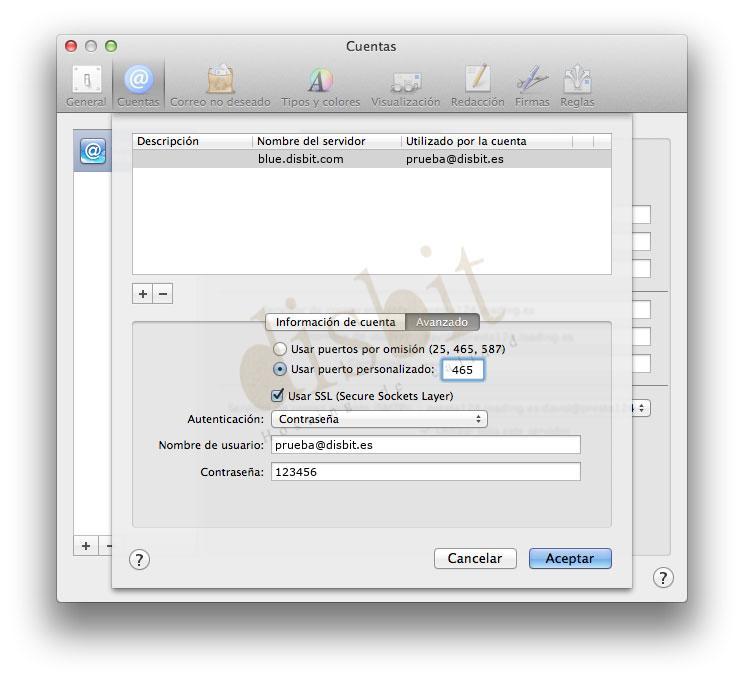
- ● Volvemos atrás para terminar modificando los parámetros del servidor de salida. Hacemos click en el servidor de salida "blue.disbit.com".

- ● Seleccione la pestaña de "Avanzado", modifique el puerto "25" por el "465", active la casilla "Usar SSL" y elija autenticación "Contraseña" como en la imagen inferior.
- ● Con esto ya habríamos terminado.
- Imprimir
- << Volver