
- << Volver
- ● Datos de configuración sin SSL:
- IMAP: mail.disbit.es - Puerto 143
POP3: mail.disbit.es - Puerto 110
SMTP: mail.disbit.es - Puerto 25 - ● Datos de configuración con SSL:
- IMAP: blue.disbit.com - Puerto 993
POP3: blue.disbit.com - Puerto 995
SMTP: blue.disbit.com - Puerto 465 - Configurar una cuenta de correo en Outlook Express
- ● Abra Outlook Express
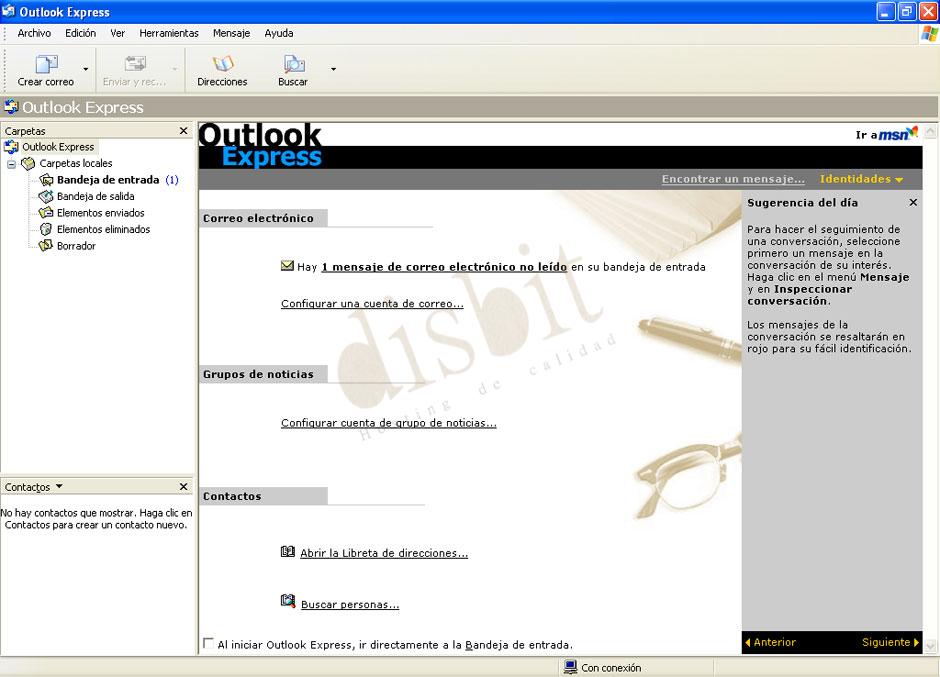
- ● Haga clic en Herramientas, Cuentas...
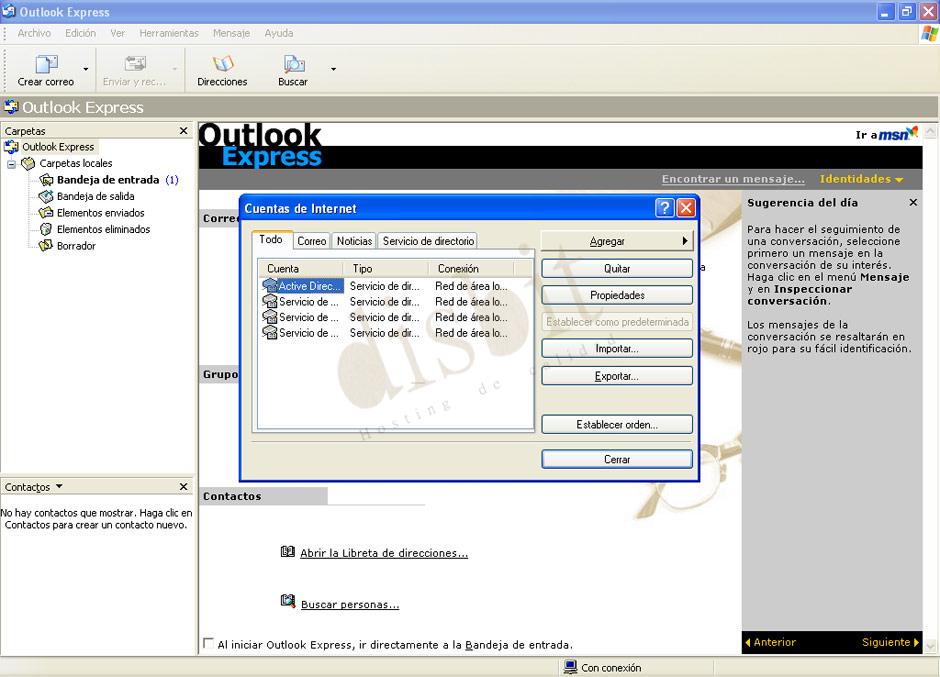
- ● Haga clic en Agregar, Correo...
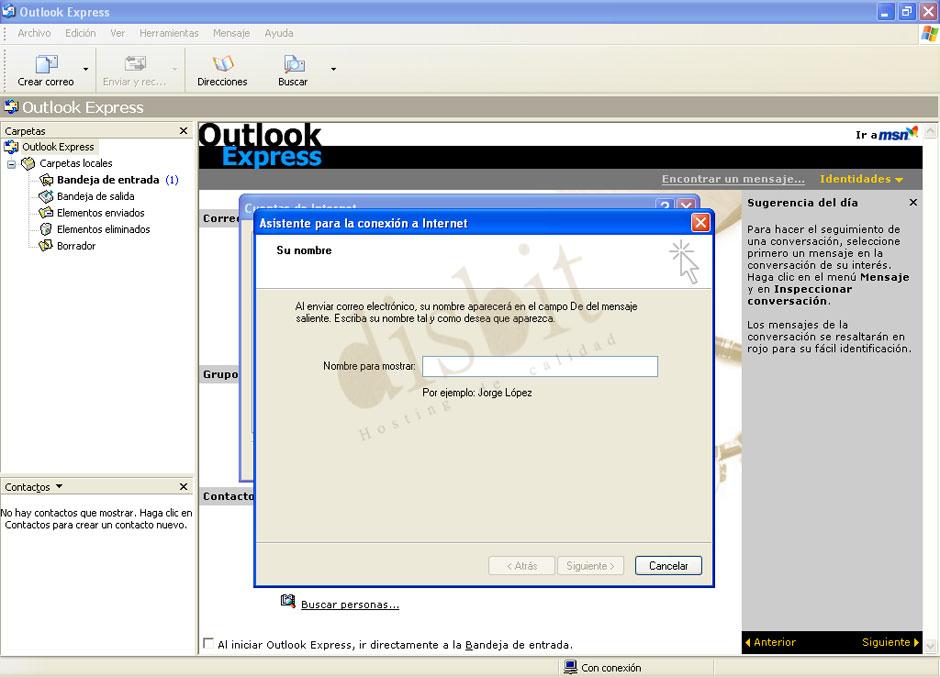
- ● Introduzca su nombre y haga clic en Siguiente
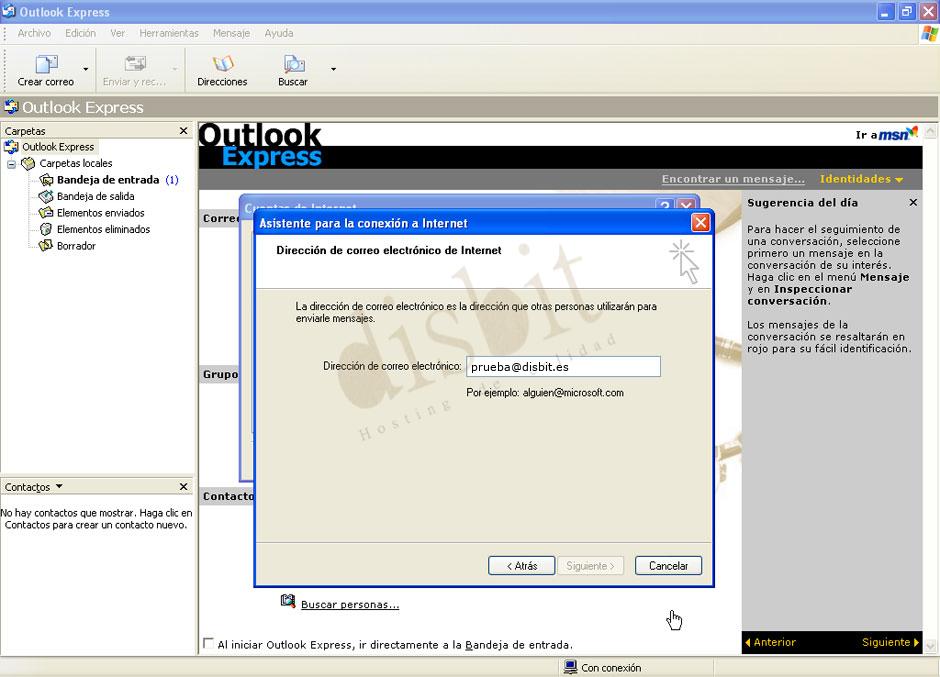
- ● Introduzca su dirección de correo, puede ser una de las creadas anteriormente.
● Su tipo de servidor de correo entrante es: POP3
● Tanto en servidor de correo entrante como saliente deberá rellenar: blue.disbit.com 
- ● En nombre de cuenta deberá escribir su cuenta de correo: prueba@disbit.es
● En contraseña escriba 123456 
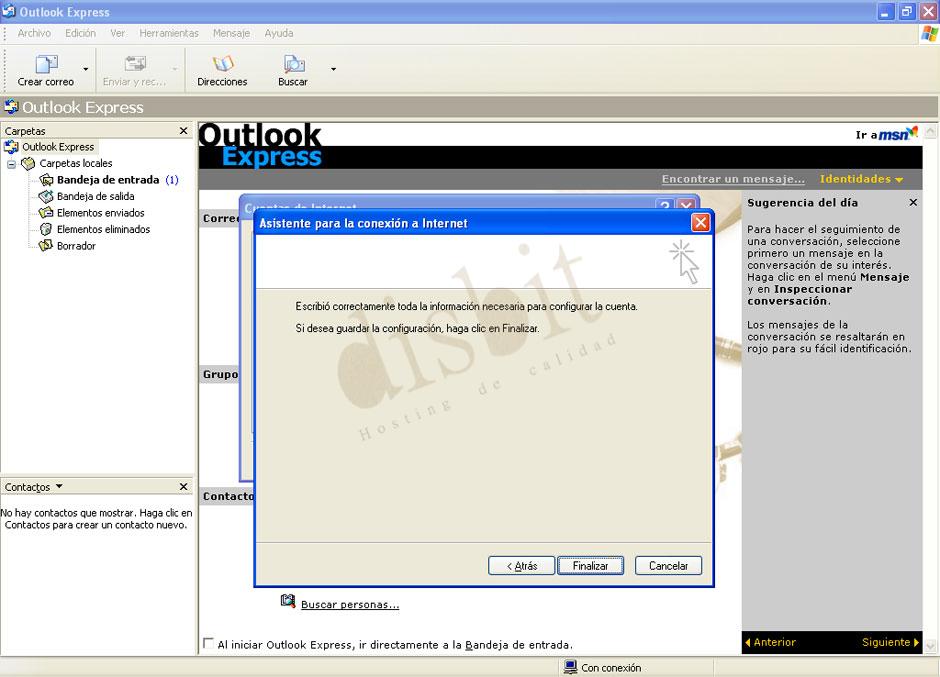
- ● Haga clic en Finalizar
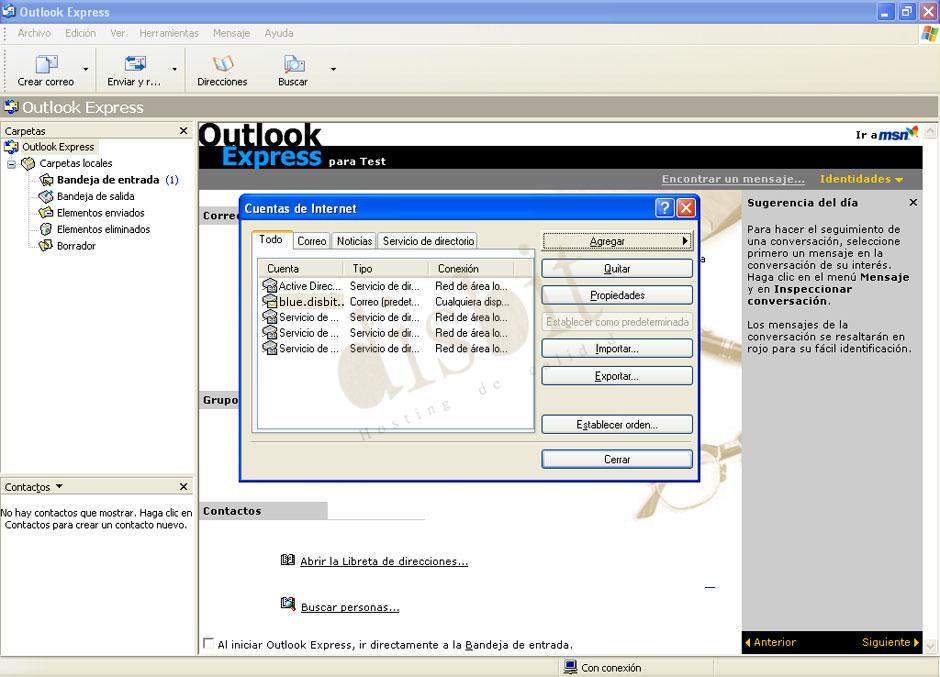
- ● Para concluir con la configuración de su cuenta de correo deberá seleccionar la cuenta de correo que acaba de crear y hacer clic en "Propiedades".
- ● Vaya a la pestaña de "Servidores", Seleccione la casilla "Mi servidor requiere autenticación".

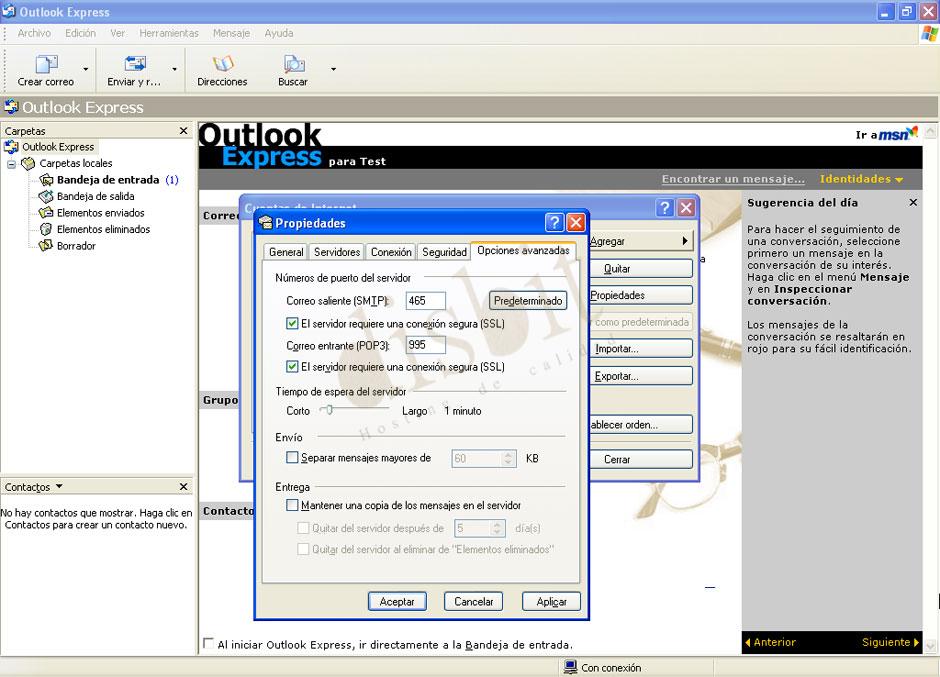
- ● Finalmente vaya a la pestaña de "Opciones avanzadas", marque SSL para el servidor SMTP y POP3, rellene el puerto SSL del POP3 con 995 y el SMTP con 465.
- Imprimir
- << Volver