
- << Volver
- ● Datos de configuración sin SSL:
- IMAP: mail.disbit.es - Puerto 143
POP3: mail.disbit.es - Puerto 110
SMTP: mail.disbit.es - Puerto 25 - ● Datos de configuración con SSL:
- IMAP: blue.disbit.com - Puerto 993
POP3: blue.disbit.com - Puerto 995
SMTP: blue.disbit.com - Puerto 465 - Configurar una cuenta de correo en Mozilla Thunderbird
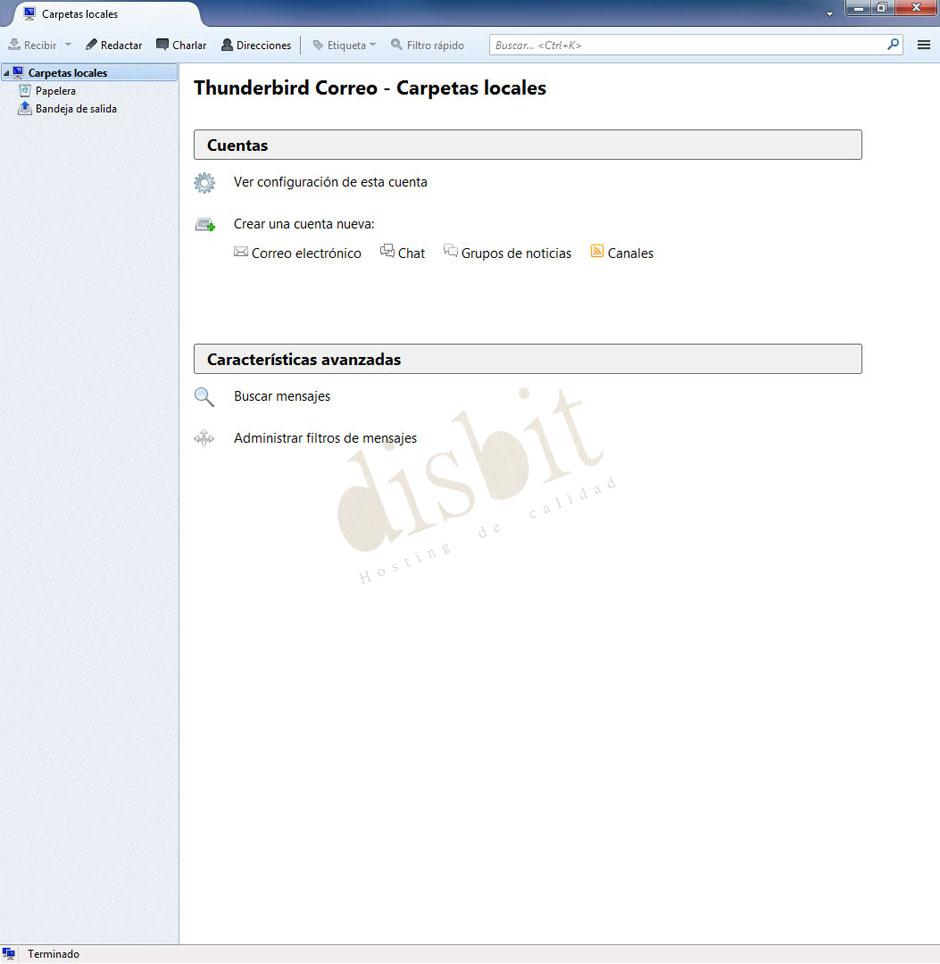
- ● Abra Mozilla Thunderbird
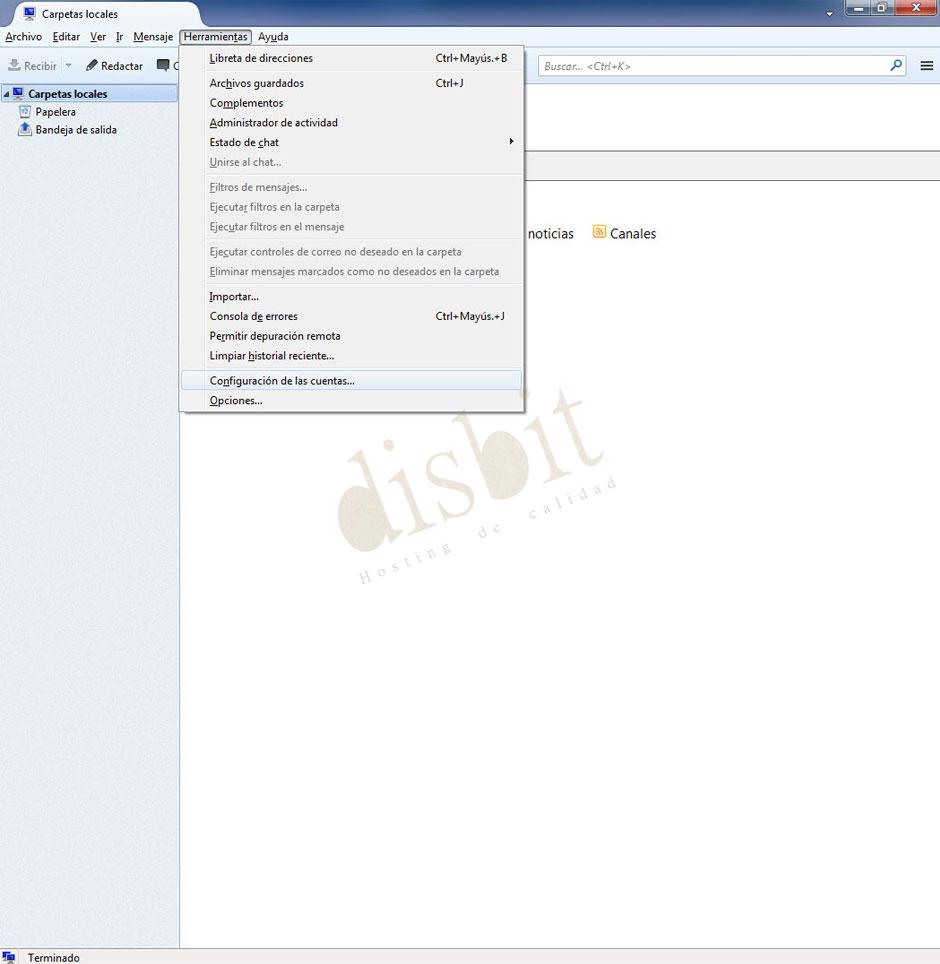
- ● Pulse la tecla "ALT" y haga click en "Herramientas" / "Configuración de las cuentas".
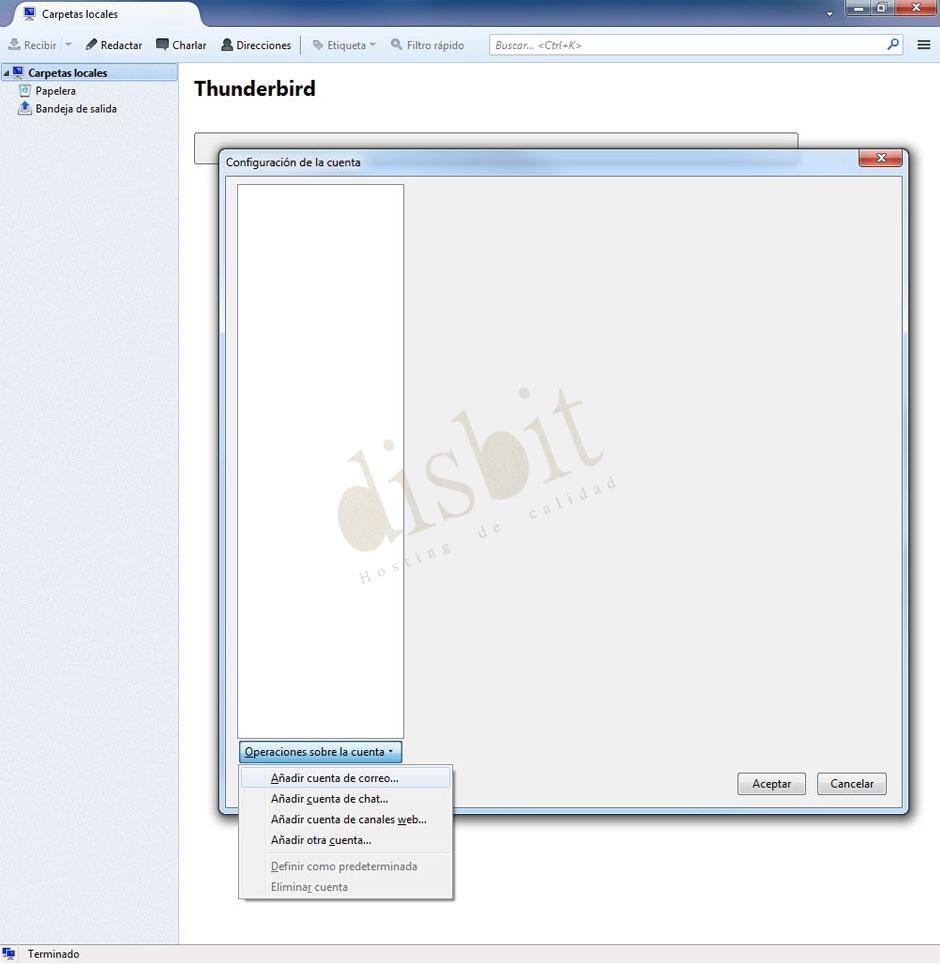
- ● Haga click en "Operaciones sobre la cuenta", y después en "Añadir cuenta de correo".
- ● En el campo "Su nombre" ponga el nombre que quiere mostrar.
● En dirección de correo y nombre de usuario ponga su cuenta de correo electrónico: prueba@disbit.es
● En contraseña escriba la contraseña asociada a esa cuenta de correo. 123456
● Haga click en Continuar. 
- ● El programa tratará de buscar automáticamente la configuración correcta, aunque finalmente tendremos que configurarlo manualmente.

- ● Cuando haya terminado de buscar la configuración hacemos click en "Config. manual" para establecer los parámetros manualmente.

- ● Seleccione el tipo de servidor entrante IMAP.
● En nombre del servidor de correo entrante escriba: blue.disbit.com, el puerto 993, SSL en SSL/TLS e identificación en Contraseña normal.
● En nombre del servidor de correo saliente escriba: blue.disbit.com, el puerto 465, SSL en SSL/TLS e identificación en Contraseña normal.
● En nombre de usuario ponga su cuenta de correo electrónico: prueba@disbit.es
● Haga click en Hecho. 
- ● Volvemos de nuevo a la configuración de la cuenta para terminar de configurar el servidor de correo saliente.
● Pulse la tecla "ALT" y haga click en "Herramientas" / "Configuración de las cuentas". - ● Haga click en "Servidor de salida (SMTP)".
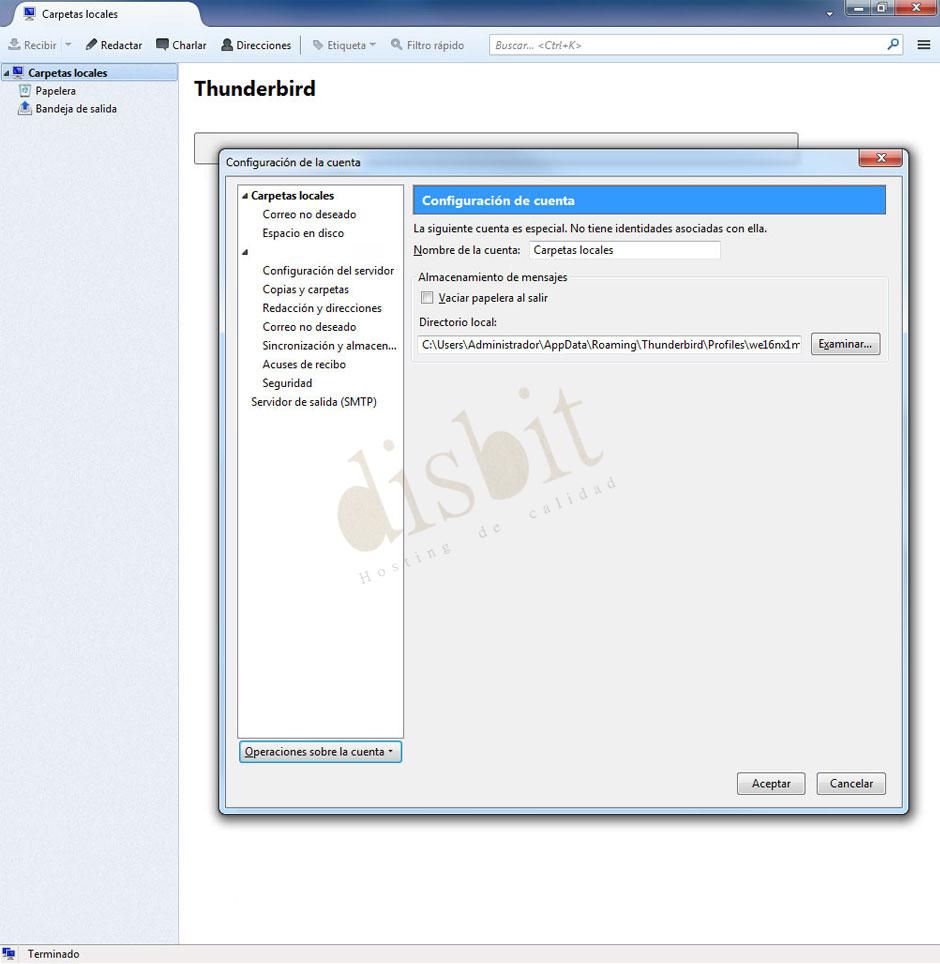
- ● Ahora haga click en "Editar" sobre la cuenta de correo correspondiente.

- ● Rellene el nombre del servidor con: blue.disbit.com, el puerto 465, seleccione seguridad "SSL/TLS", metódo de identificación "Contraseña normal".
● En nombre de usuario ponga su cuenta de correo electrónico: prueba@disbit.es
● Haga click en Aceptar. 
- ● Con esto habríamos terminado y ya tendríamos nuestra cuenta configurada.
- Imprimir
- << Volver